Shopify店铺如何发布模板
阅读提示
费用、平台准入和政策可能调整,请以官方现行规定为准。
商家最多可以向在线商店添加 20 个模板,但一次只能发布一个模板。已发布的模板是客户在访问在线商店时查看的模板。商家发布的模版将显示在 Themes (当前模版) 页面的顶部,并带有 Current 模版徽章。未发布的模版将显示在 Theme library(模版库) 部分中。
如果商家发布新主题,则之前发布的主题将移至 Theme library (主题库) 部分。店铺的主题更改不会丢失。
(1)从后台发布模板
桌面步骤:
● 在 Shopify 后台中,转至在线商店—— 模板。
● 在“模板库”部分,找到要发布的模板,然后点击“发布”。
iPhone/安卓步骤:
● 在Shopify 应用中,点击…按钮。
● 在销售渠道部分,点击在线商店。
● 点击管理主题。
● 在主题库部分中,找到要发布的主题,然后单击发布。
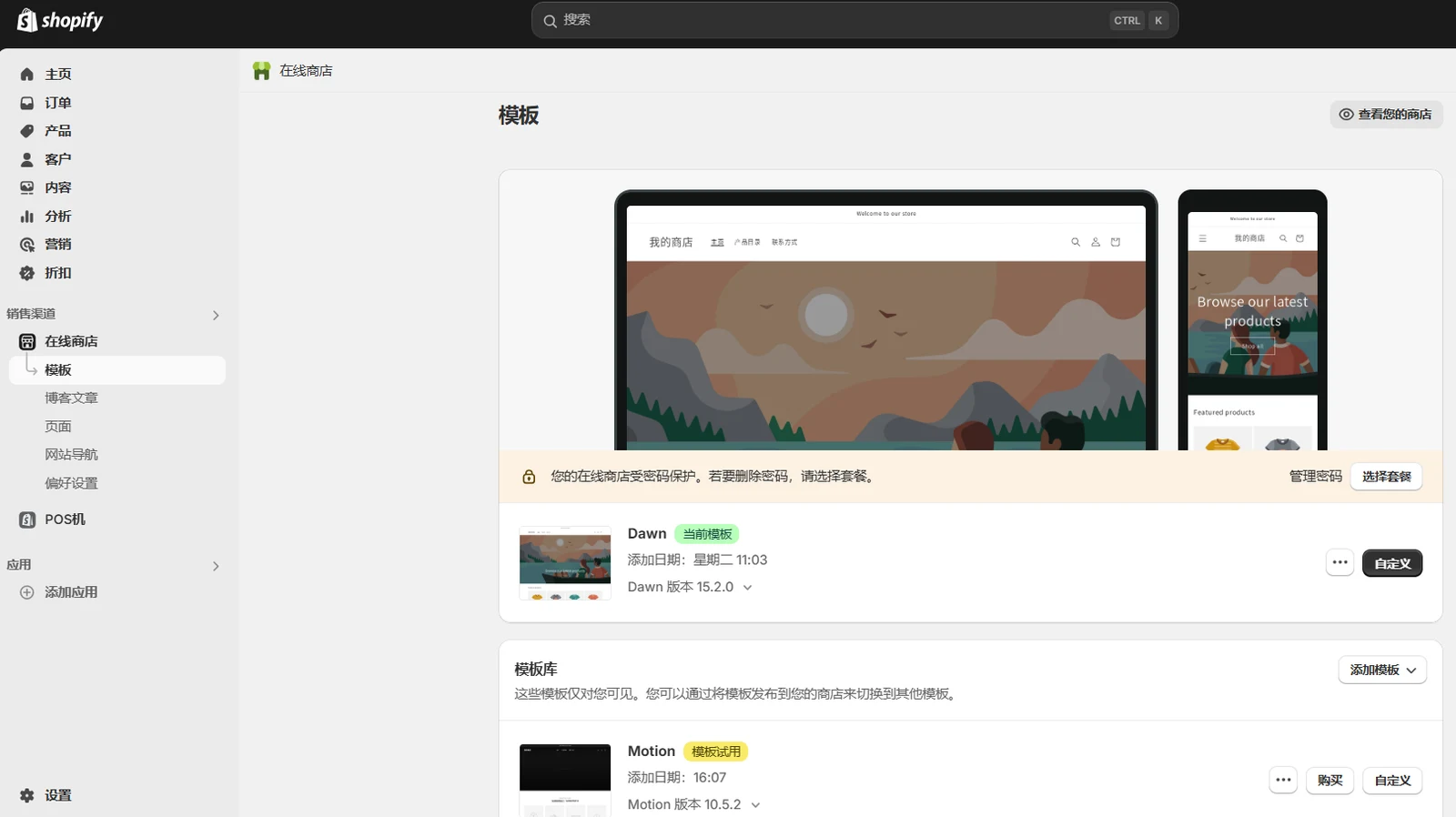
图源:Shopify
(2)从主题编辑器发布主题
桌面步骤:
● 从 Shopify 管理员处,转到在线商店——主题。
● 在主题库部分中,找到要发布的主题,然后单击自定义。
● 在主题编辑器顶部栏上,单击“发布”。
● 在发布...窗口中,单击发布。
iPhone/安卓步骤:
● 在Shopify 应用中,点击…按钮。
● 在销售渠道部分,点击在线商店。
● 点击管理主题。
● 在主题库部分中,找到要发布的主题,然后单击自定义。
● 在主题编辑器顶部栏上,单击“发布”。
● 在发布...窗口中,单击发布。